「Discord」テキストチャットとボイスチャット
- cookie.chocolate @クッキー。

- 2025年4月3日
- 読了時間: 5分

「Discord」で快適コミュニケーション!テキストチャットとボイスチャットの使い方を徹底解説
「Discord(ディスコード)」は、テキスト、音声、ビデオ通話など、多彩なコミュニケーション手段を提供するプラットフォームです。中でも、テキストチャットとボイスチャットは「Discord」の主要な機能であり、様々なコミュニティで活発に利用されています。この記事では、「Discord」初心者の方向けに、テキストチャットとボイスチャットの使い方を分かりやすく解説します。結論から言いますと、テキストチャットは「#」ですが、ボイスチャットは「🔊」の中にある「💬」です。どちらも使いこなすと楽しくなります。一つ一つ見ていきましょう。(解説画面は2025年04月02日(水)時点のものです)
1. テキストチャット:文字で気軽にコミュニケーション
テキストチャットは、「#」の部分です。文字によるコミュニケーション機能ですが、サーバー内のテキストチャンネルで、メッセージの送受信、ファイルの共有、絵文字やGIFの利用などが可能です。

1.1 テキストチャンネルへの参加
サーバーに参加すると、複数のテキストチャンネルが表示されます。チャンネル名を確認し、興味のあるチャンネルをクリックして参加しましょう。
1.2 メッセージの送信
テキストチャンネル下部のテキストボックスにメッセージを入力し、Enterキーを押すと送信できます。

1.3 ファイルの共有
テキストボックス左側の「+」アイコンをクリックし、共有したいファイルを選択します。画像、動画、ドキュメントなど、様々なファイルを共有できます。

1.4 絵文字とGIFの利用
テキストボックス右側の絵文字アイコンをクリックすると、豊富な絵文字を利用できます。また、GIF検索機能も搭載されており、アニメーションGIFを送信することも可能です。

1.5 メンション機能
「@ユーザー名」と入力すると、特定のユーザーにメンションを送ることができます。メンションされたユーザーには通知が届き、メッセージを見落とす心配がありません。ちなみに、「@everyone」は、そのチャンネルを見る権限のある全員へ通知をします。
「@here」は、そのチャンネルを見る権限のある、オンラインメンバーへ通知をします。

1.6 スレッド機能
特定のメッセージに対して返信したい場合は、スレッド機能「🧵」を利用すると便利です。メッセージを右クリックし、「スレッドを開始」を選択すると、スレッド形式で返信できます。
1.7 ピン留め機能
重要なメッセージや後で確認したいメッセージは、ピン留め「📌」機能を利用しましょう。メッセージを右クリックし、「メッセージをピン留め」を選択すると、チャンネル上部にピン留めされます。
2. ボイスチャット:音声でリアルタイムに会話
ボイスチャットは、「🔊」の中にある「💬」です。音声によるリアルタイムコミュニケーション機能ですが、サーバー内のボイスチャンネルに参加することで、他のユーザーと音声通話できたり、読み上げ「BOT」がボイスチャンネル「🔊」の中にいると「💬」の中で書いた、ボイスチャットを読み上げてくれます。
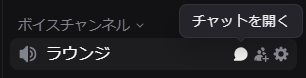
2.1 ボイスチャンネルへの参加
サーバー内のボイスチャンネル名をクリックすると、ボイスチャンネルに参加できます。参加中は、他の参加者の音声が聞こえ、自分の音声も相手に聞こえます。
2.2 マイクとスピーカーの設定
ボイスチャットを利用する前に、マイクとスピーカーの設定を確認しましょう。「Discord」の「⚙」にある「ユーザー設定」<「音声・ビデオ」画面から、入力デバイス(マイク)と出力デバイス(スピーカー)を選択できます。
2.3 音声設定
自分の声が大きすぎたり、小さすぎたりする場合は、音声設定を調整しましょう。「Discord」の設定画面から、音声感度や音量を調整できます。
2.4 ビデオ通話
ボイスチャンネルでは、ビデオ通話も可能です。画面下部の「📹」カメラアイコンをクリックすると、自分の映像を相手に共有できます。

2.5 画面共有
自分のPC画面を他の参加者に見せたい場合は、画面共有機能を利用しましょう。画面下部の「📺」画面共有アイコンをクリックし、共有したい画面を選択します。
2.6 サウンド共有
PCで再生している音声を他の参加者に聞かせたい場合は、アプリケーション音声の共有機能を利用しましょう。画面共有時に、サウンドの共有オプションを選択できます。
2.7 ボイスアクティビティとプッシュトゥトーク
ボイスチャットには、ボイスアクティビティとプッシュトゥトークの2つの音声入力モードがあります。ボイスアクティビティは、一定以上の音量を検知すると自動的に音声を送信するモードです。プッシュトゥトークは、特定のキーを押している間だけ音声を送信するモードです。
3. テキストチャットとボイスチャットの使い分け
テキストチャット「#」とボイスチャット「💬」は、それぞれ異なる特性を持っています。状況に応じて使い分けることで、より効果的なコミュニケーションが可能です。
3.1 テキストチャット「#」が適している場面
情報共有:URL、ファイル、画像など、文字情報や視覚情報を共有する場合
議論の記録:議論の内容を記録に残したい場合
大人数でのコミュニケーション:大人数で同時にコミュニケーションを取りたい場合
時間差のあるコミュニケーション:リアルタイムでコミュニケーションを取る必要がない場合
3.2 ボイスチャット「💬」が適している場面
リアルタイムな会話:リアルタイムで会話したい場合
親密なコミュニケーション:より親密なコミュニケーションを取りたい場合
ゲーム中の連携:ゲーム中にチームで連携を取りたい場合
雑談:気軽に雑談したい場合
4. まとめ
テキストチャットとボイスチャットは、「Discord」におけるコミュニケーションの基本です。これらの機能を使いこなすことで、様々なコミュニティで快適なコミュニケーションを楽しめます。 SNS雑談の「Calme(カルム)会議」では、いつでも初見さんの参加をお待ちしています。興味があれば、参加してみてはいかがでしょうか。


コメント