応用「Discord」BOT導入と活用
- cookie.chocolate @クッキー。

- 2025年4月9日
- 読了時間: 5分

「Discord」をさらに便利に!BOT導入からおすすめBOTまで初心者ガイド
「Discord(ディスコード)」の魅力の一つに、様々な機能を追加できる「BOT(ボット)」の存在があります。BOTを導入することで、音楽を再生したり、ゲームをしたり、サーバーの管理を自動化したりと、「Discord」をより便利で楽しい空間にすることができます。この記事では、「Discord」初心者向けに、BOTの導入方法からおすすめの便利なBOTまでを分かりやすく解説します。(解説画面は2025年04月09日(水)時点のものです)
1. 「Discord Bot」とは?
「Discord Bot」とは、自動化されたプログラムのことで、サーバー内で様々なタスクを実行してくれます。まるで、あなたのサーバーにやってきた有能なアシスタントのような存在です。BOTの種類は非常に豊富で、音楽再生、ゲーム、翻訳、サーバー管理、情報収集など、多岐にわたる機能を持ったBOTが存在します。
「Discord Bot」の導入方法【初心者向け】
BOTの導入は、基本的に以下のステップで行います。
2.1 BOTの招待リンクを探す
多くのBOTは、開発者や配布サイトが招待リンクを公開しています。まずは、導入したいBOTの名前で検索したり、BOTの配布サイトを探したりしてみましょう。有名なBOTであれば、多くの情報が見つかるはずです。
2.2 招待リンクにアクセスする
見つけた招待リンクをクリックすると、BOTの認証画面が表示されます。ここでは、BOTがあなたの「Discord」アカウントやサーバーにアクセスするための許可を求められます。
2.3 サーバーを選択する
認証画面で、BOTを追加したいサーバーを選択します。自分が管理者権限を持っているサーバーのみ選択可能です。
2.4 必要な権限を確認し、認証する
BOTが要求する権限の一覧が表示されます。BOTの機能に必要な権限であることを確認し、「認証」ボタンをクリックします。
2.5 CAPTCHA認証を行う
ロボットではないことを確認するためのCAPTCHA認証が表示される場合があります。指示に従って認証を完了させます。
2.6 BOTがサーバーに追加されたか確認する
認証が完了すると、BOTがあなたの選択したサーバーに追加されます。メンバーリストにBOTの名前が表示されているか確認しましょう。BOTによっては、特定のチャンネルにウェルカムメッセージを送信してくる場合もあります。
3. 初心者におすすめの便利「Discord Bot」
数多くのBOTの中から、初心者の方でも導入しやすく、便利な機能を持つおすすめのBOTをいくつかご紹介します。
3.1 音楽BOT:Jockie Music
ボイスチャンネルで音楽を再生できるBOTです。YouTubeなどの音楽を再生でき、作業用BGMやサーバーのBGMとして最適です。基本的な操作はコマンドを入力するだけで簡単に行えます。

主な機能:
YouTubeなどの音楽を再生
プレイリストの作成・管理
音量調整、スキップ、一時停止など
3.2 音楽BOT:FredBoat
こちらも高音質な音楽再生に特化したBOTです。多くの音楽配信サービスに対応しており、豊富なコマンドで様々な操作が可能です。

リンク先: https://fredboat.com/
主な機能:
SoundCloud, Bandcampなどの音楽を再生
高度なプレイリスト管理
イコライザー機能
3.3 多機能BOT:Carl-bot
サーバーの管理、自動ロール付与、ウェルカムメッセージ、高度なモデレーション機能など、多岐にわたる機能を持つ非常に便利なBOTです。初心者には少し多機能かもしれませんが、慣れてくるとサーバー運営に欠かせない存在になります。

リンク先: https://carl.gg/
主な機能:
自動ロール付与
ウェルカム/退出メッセージ
詳細なモデレーション機能(警告、キック、BANなど)
リアクションロール
3.4 多機能BOT:MEE6
Carl-botと同様に、サーバー管理、レベルシステム、カスタムコマンド、音楽再生など、多くの機能を備えた人気のBotです。直感的なウェブダッシュボードで設定が可能なため、初心者にも比較的扱いやすいでしょう。

リンク先: https://mee6.xyz/en
主な機能:
レベルシステム(アクティブなメンバーに報酬を付与)
カスタムコマンド作成
音楽再生
Twitch通知
3.5 ゲームBOT:TriviaBot
ボイスチャンネルやテキストチャンネルで、様々なジャンルのクイズを楽しめるBotです。サーバーのメンバーと競い合ったり、交流を深めたりするのに最適です。

リンク先: https://triviabot.co.uk/
主な機能:
様々なジャンルのクイズを出題
スコアランキング機能
難易度設定
3.6 画像生成BOT:Stable Diffusion
AIを活用して、テキストから画像を生成できるBotです。アイデア出しや創作活動のインスピレーションを得るのに役立ちます(導入には少し手間がかかる場合があります)。
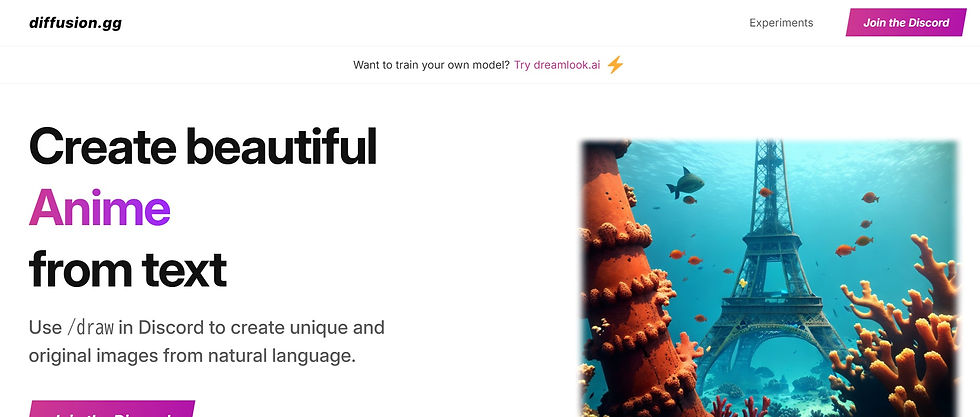
主な機能:
テキストによる画像生成
様々なスタイルの画像生成
4. BOT導入時の注意点
BOTの権限を確認する: BOTが要求する権限をよく確認し、必要以上に高い権限を与えないようにしましょう。
信頼できるBOTを選ぶ: 不審なBOTを導入すると、サーバーの情報漏洩や荒らし行為につながる可能性があります。レビューや評判を確認し、信頼できるBOTを選びましょう。
BOTのコマンドを理解する: 各BOTには独自のコマンドがあります。BOTのヘルプコマンド(例: !help, /help)などで使い方を確認しましょう。
サーバーのルールを守る: BOTの利用がサーバーのルールに反しないように注意しましょう。
5. まとめ
「Discord Bot」を導入することで、あなたの「Discord」サーバーはさらに便利で楽しい場所に進化します。まずは、この記事で紹介したおすすめのBOTから試してみて、BOTの可能性を体験してみてください。慣れてきたら、他の様々なBOTを探求して、あなたのサーバーをさらに個性豊かにカスタマイズしましょう!
SNS雑談の「Calme(カルム)会議」では、随時、初見さんを募集しています。もちろん古参の方もウェルカムです。そんな、「Calme(カルム)会議」で、楽しい雑談をしてみませんか?


コメント