「Discord」画面共有とビデオ通話
- cookie.chocolate @クッキー。

- 2025年4月3日
- 読了時間: 4分

「Discord」で画面共有&ビデオ通話!使い方をマスターしてコミュニケーションをさらに快適に
「Discord(ディスコード)」は、テキストチャットやボイスチャットだけでなく、画面共有やビデオ通話機能も充実しています。これらの機能を使いこなすことで、オンラインでのコミュニケーションがさらに快適になります。この記事では、「Discord」初心者の方向けに、画面共有とビデオ通話の使い方を分かりやすく解説します。(解説画面は2025年04月03日(木)時点のものです)
1. 画面共有機能:PC画面を共有して情報共有や共同作業をスムーズに
Discordの画面共有機能は、自分のPC画面を他のユーザーにリアルタイムで共有できる機能です。プレゼンテーション、ゲーム実況、共同作業など、様々なシーンで活用できます。
1.1 画面共有の開始方法
ボイスチャンネルに参加
画面共有したいボイスチャンネルに参加します。
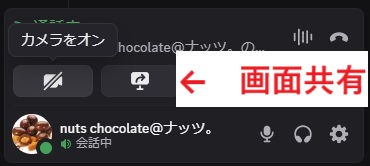
画面共有アイコンをクリック
画面下部にあるモニターのようなアイコン(「画面を共有」アイコン)をクリックします。
共有する画面を選択
共有する画面を選択します。アプリケーションウィンドウ、画面全体、Chromeタブなど、共有範囲を選択できます。
必要に応じて、解像度やフレームレートなどの配信設定を行います。
「Go Live」ボタンをクリックすると、画面共有が開始されます。
1.2 画面共有の終了方法
画面共有を終了するには、画面上部に表示される「配信を中止」ボタンをクリックします。
1.3 画面共有の活用シーン
プレゼンテーション:資料やデモ画面を共有しながら発表
ゲーム実況:プレイ画面を共有しながら実況
共同作業:ドキュメントやデザイン画面を共有しながら共同編集
プログラミング:コード画面を共有しながらレビュー
オンライン授業:教材や資料を共有しながら授業
1.4 画面共有の注意点
画面共有中は、共有範囲に表示される情報に注意しましょう。個人情報や機密情報などが含まれる場合は、共有範囲を限定するか、画面共有前に情報を隠すなどの対策が必要です。不必要なブラウザのタブ等は「×」で落としておいた方が無難です。
画面共有の画質やフレームレートは、インターネット回線速度に影響されます。回線速度が遅い場合は、画質やフレームレートを下げるとスムーズに共有できます。
2. ビデオ通話機能:顔を見ながらリアルタイムに会話
Discordのビデオ通話機能は、顔を見ながらリアルタイムに会話できる機能です。オンライン会議、オンライン飲み会、オンライン授業など、様々なシーンで活用できます。

2.1 ビデオ通話の開始方法
ボイスチャンネルに参加
ビデオ通話したいボイスチャンネルに参加します。
ビデオアイコンをクリック
画面下部にあるカメラのようなアイコン(「ビデオ」アイコン)をクリックします。
カメラとマイクの設定
カメラとマイクの設定を確認し、必要に応じて設定を変更します。
ビデオ通話開始
ビデオ通話が開始され、自分の映像と音声が他の参加者に共有されます。
2.2 ビデオ通話の終了方法
ビデオ通話を終了するには、画面下部にある「通話を切断」ボタンをクリックします。
2.3 ビデオ通話の活用シーン
オンライン会議:顔を見ながら会議
オンライン飲み会:顔を見ながらオンライン飲み会
オンライン授業:顔を見ながら授業
オンライン面接:顔を見ながら面接
オンライン相談:顔を見ながら相談
2.4 ビデオ通話の注意点
ビデオ通話中は、自分の表情や背景に注意しましょう。清潔感のある服装や背景を心がけ、相手に不快感を与えないようにしましょう。
ビデオ通話の画質や音声は、インターネット回線速度に影響されます。回線速度が遅い場合は、画質や音質が低下する可能性があります。
3. 画面共有とビデオ通話の組み合わせ
画面共有とビデオ通話を組み合わせることで、より効果的なコミュニケーションが可能です。例えば、プレゼンテーションをしながら顔を見ながら説明したり、共同作業中に画面を見ながら意見交換したりできます。
3.1 組み合わせ方法
ボイスチャンネルに参加
画面共有を開始
ビデオ通話を開始
4. まとめ
Discordの画面共有機能とビデオ通話機能は、オンラインでのコミュニケーションを豊かにする便利な機能です。これらの機能を使いこなして、より快適なDiscordライフを送りましょう。
SNS雑談の「Calme(カルム)会議」では、随時、初見さんを募集しています。もちろん古参の方もウェルカムです。そんな、「Calme(カルム)会議」で、楽しい雑談をしてみませんか?


コメント